QuickConvert 사용 가이드
파일 작업함·프리셋·이미지 편집
변환 기록을 찾고 자주 쓰는 설정을 저장하며 이미지를 빠르게 편집합니다.
다른 사용법 찾아보기
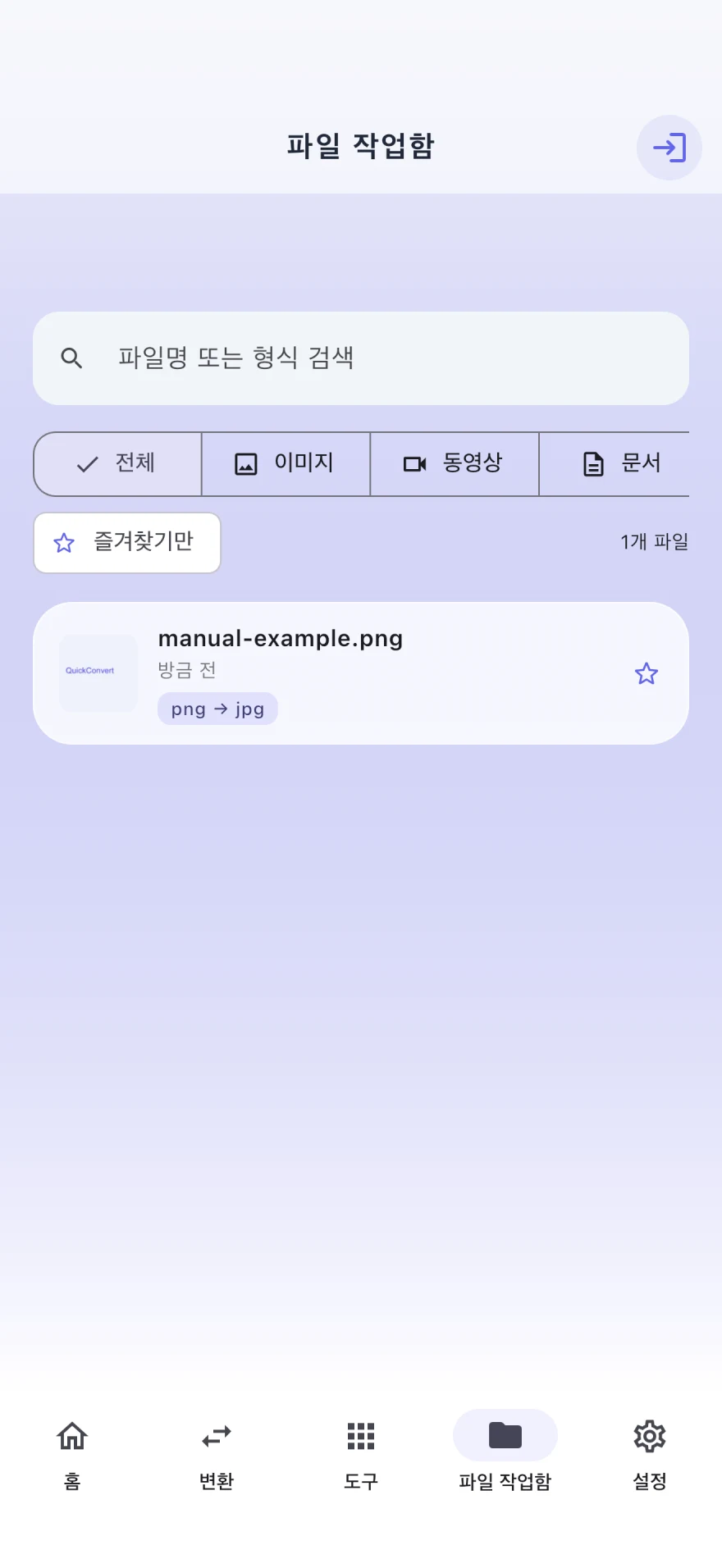
앱 화면 안내
화면으로 따라 하기
변환한 파일을 찾고 다시 사용하세요.
- 파일명·형식으로 검색하거나 분류 필터를 사용합니다.
- 항목을 길게 눌러 즐겨찾기와 프리셋 저장 등의 작업을 선택합니다.
파일 작업함에서 결과 찾기
파일 작업함을 엽니다.
파일명 또는 형식 검색에 검색어를 입력합니다.
전체·이미지·동영상·문서·오디오·다운로드 분류와 즐겨찾기만 필터로 결과를 좁힙니다.
항목을 열거나 항목 메뉴에서 공유, 즐겨찾기, 다시 변환 등의 작업을 선택합니다.
자주 쓰는 설정을 프리셋으로 저장
변환 기록의 항목을 길게 눌러 설정을 프리셋으로 저장을 선택합니다.
다음에 알아볼 수 있는 프리셋 이름을 입력합니다.
변환 화면의 프리셋 적용에서 저장한 설정을 선택하고, 새로 변환할 파일을 지정합니다.
적용된 형식과 품질 등 설정을 확인한 후 변환합니다.
프리셋은 변환 설정을 재사용하는 기능입니다. 원본 파일을 보관하는 백업 기능은 아닙니다. 무료 플랜의 저장 한도에 도달하면 화면에 표시되는 안내를 확인하세요.
빠른 이미지 편집
지원되는 이미지 결과에서 빠른 이미지 편집을 열면 왼쪽·오른쪽 회전, 좌우·상하 반전, 정사각형 자르기를 사용할 수 있습니다. 원본으로 되돌리기로 편집 상태를 초기화하고 새 파일로 저장을 누르면 편집본이 작업함에 추가됩니다.
기록에 파일이 없다고 표시될 때
기록에 남은 파일 경로가 더 이상 유효하지 않으면 열기나 공유가 되지 않습니다. 다른 기기에서 복원한 기록도 해당 기기에 결과 파일이 없을 수 있습니다. 원본을 다시 선택해 변환하거나 별도로 저장해 둔 결과 파일을 사용하세요.