QuickConvert 사용 가이드
동영상 변환
동영상 형식과 화질을 바꾸고 소리 제거 또는 GIF 출력을 설정합니다.
다른 사용법 찾아보기
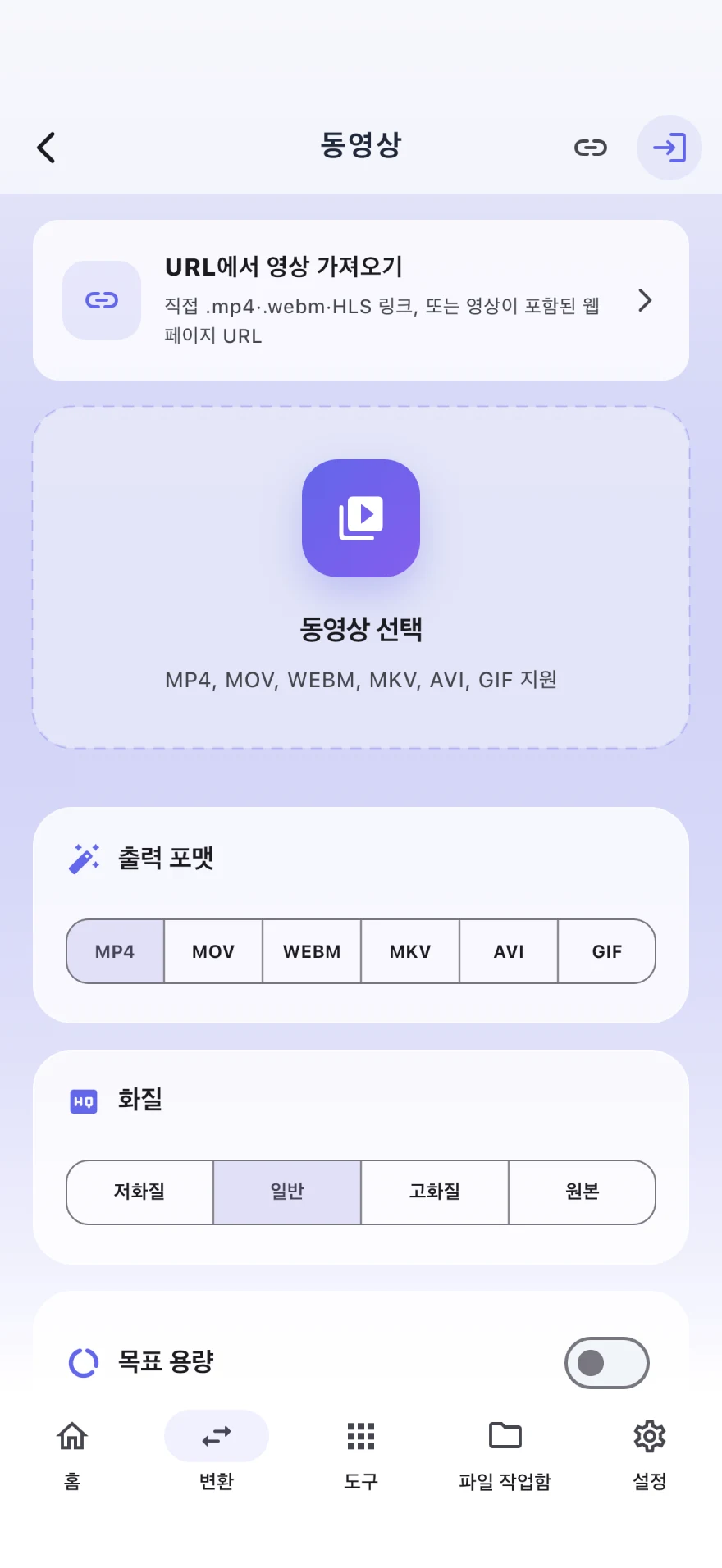
앱 화면 안내
화면으로 따라 하기
용도에 맞는 동영상 형식과 화질을 선택하세요.
- 동영상을 불러오고 출력 형식을 선택합니다.
- 화질과 소리 제거 등의 옵션을 확인한 뒤 변환합니다.
동영상 형식과 화질 설정
동영상 변환 화면에서 원본 동영상을 선택합니다.
MP4, MOV, WEBM, MKV, AVI, GIF 중 출력 형식을 선택합니다.
화질을 선택하고 필요한 경우 목표 용량이나 소리 제거 옵션을 설정합니다.
동영상 변환을 시작합니다. 처리 중 진행 상황을 확인하고 취소 버튼이 표시되면 중단할 수 있습니다.
완료 후 영상을 재생해 화면과 소리를 확인한 다음 저장하거나 공유합니다.
GIF와 소리 제거
GIF에는 오디오가 포함되지 않습니다. GIF 변환은 일반 동영상 출력과 처리 방식이 다르고 목표 용량 설정도 적용되지 않습니다. 소리가 없는 동영상 파일이 필요하면 MP4 등 동영상 형식을 선택한 뒤 소리 제거를 사용하세요.
변환 시간이 길어질 때
원본 길이, 해상도, 출력 형식과 기기 성능에 따라 시간이 달라집니다. 큰 파일은 여유 저장 공간을 확보하고, 낮은 화질로 먼저 확인하세요. 화질의 원본 옵션을 선택해도 재인코딩되므로 원본 파일과 바이트 단위로 동일한 복사본을 만드는 기능은 아닙니다.