QuickConvert 사용 가이드
이미지 변환과 용량 줄이기
이미지 출력 형식, 품질, 크기와 목표 용량을 설정합니다.
다른 사용법 찾아보기
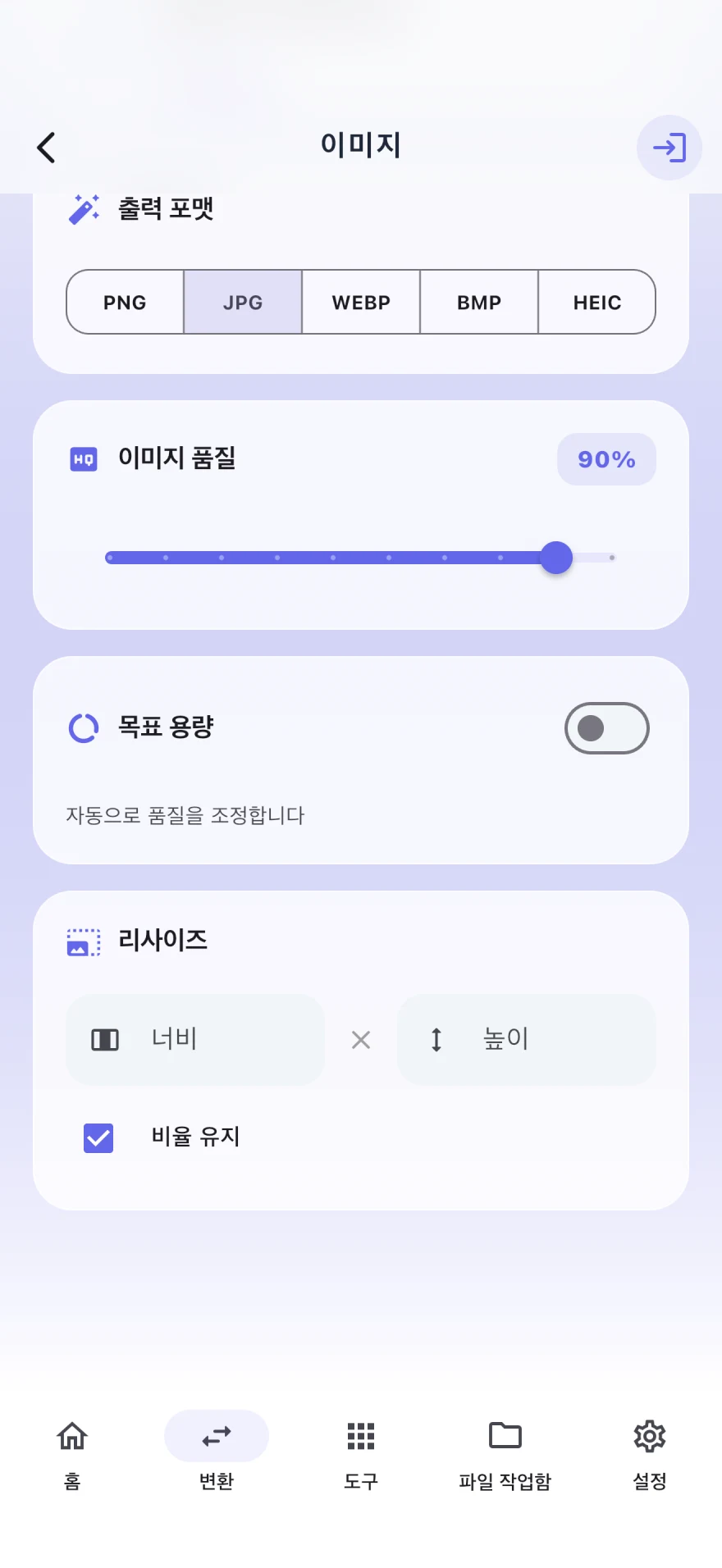
앱 화면 안내
화면으로 따라 하기
파일을 고른 다음 출력 형식과 품질을 정합니다.
- 이미지 선택 영역을 눌러 원본을 불러옵니다.
- 출력 형식·품질·크기를 정하고 이미지 변환을 누릅니다.
이미지 형식 바꾸기
이미지 변환 화면에서 사진이나 이미지 파일을 선택합니다.
출력 형식을 선택합니다. 화면의 출력 형식에는 PNG, JPG, WEBP, BMP, HEIC가 있습니다.
필요하면 품질과 가로·세로 크기를 조절합니다. 비율 유지 옵션을 사용하면 원본 비율에 맞춰 크기를 정할 수 있습니다.
이미지 변환을 누른 뒤 결과를 열어 화질과 크기를 확인합니다.
HEIC의 읽기·쓰기는 기기의 이미지 처리 기능에 영향을 받습니다. 특정 형식에서 오류가 발생하면 JPG 또는 PNG로 다시 시도하세요. JPG는 투명 배경을 보존하지 않으므로 투명도가 필요하면 PNG 등 적합한 출력 형식을 선택하세요.
용량 줄이기
용량을 줄일 이미지를 선택합니다.
품질 또는 이미지 크기를 낮추거나 목표 용량 옵션을 켜고 원하는 용량을 입력합니다.
변환 후 실제 결과 용량과 이미지의 글자·세부 표현을 확인합니다.
목표 용량은 압축 목표이며 모든 이미지가 정확히 같은 크기로 만들어지는 것은 아닙니다. 품질만 낮춰 원하는 크기에 도달하지 못하면 가로·세로 크기도 줄여 보세요.
빠른 작업
이미지 화면의 HEIC → JPG, WEBP → JPG, 사진 → PDF, 용량 줄이기 등의 빠른 작업을 사용하면 관련 설정이나 화면으로 바로 이동할 수 있습니다. 사진 → PDF의 자세한 순서는 문서 변환 문서를 참고하세요.