QuickConvert 사용 가이드
계정·클라우드·설정
설정과 기록을 백업·복원하고 알림 및 보관 설정을 관리합니다.
다른 사용법 찾아보기
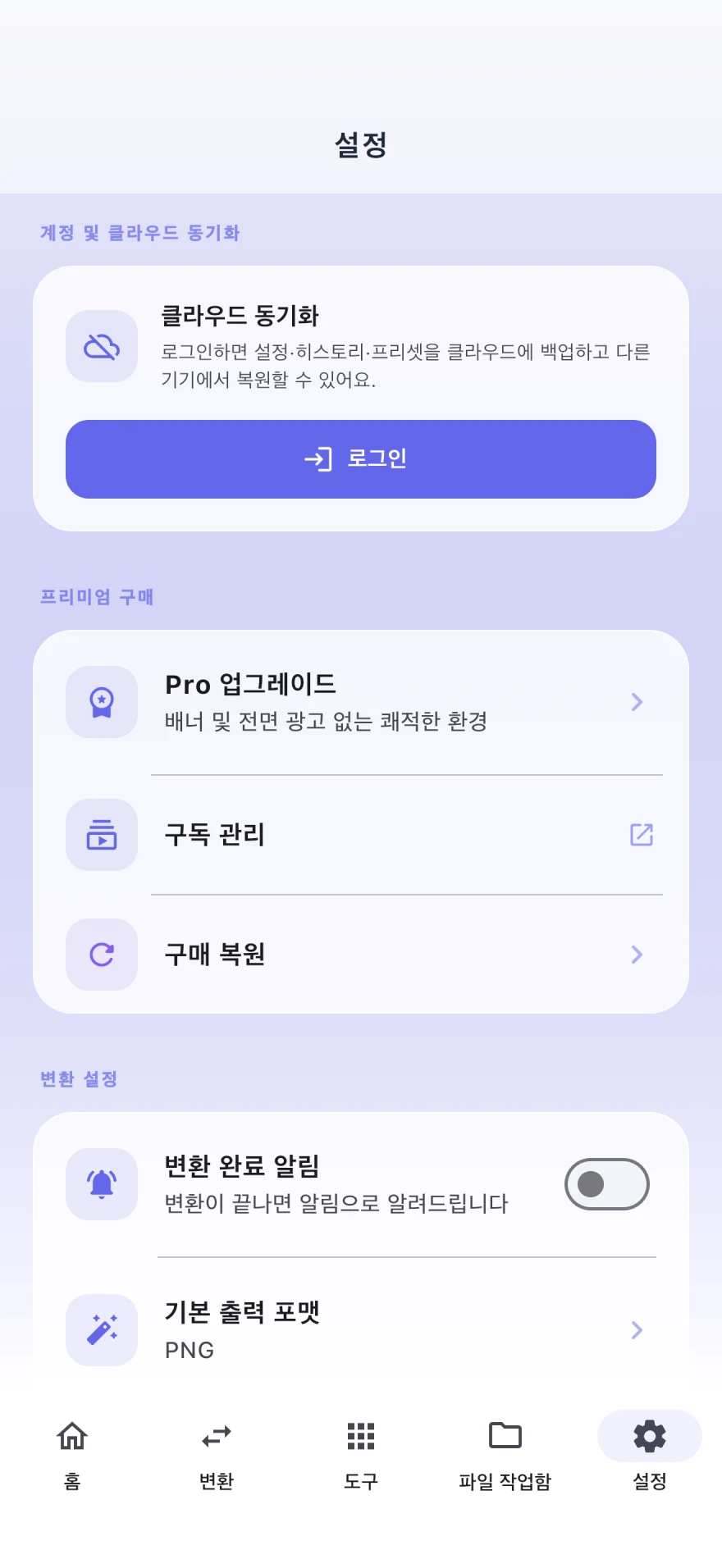
앱 화면 안내
화면으로 따라 하기
계정·구매 상태와 앱의 기본 동작을 설정합니다.
- 설정에서 변경할 항목을 찾습니다.
- 클라우드 복원 전에는 병합과 전체 교체의 차이를 확인하세요.
로그인과 백업
설정의 계정 영역에서 로그인 화면을 엽니다.
기기에서 제공되는 로그인 방법을 선택하고 인증을 완료합니다.
자동 동기화를 설정하거나 지금 백업을 눌러 현재 데이터를 백업합니다.
마지막 동기화 표시와 완료 메시지를 확인합니다.
클라우드에 저장하는 대상은 설정, 변환 기록과 프리셋입니다. 원본·결과 파일 본체와 썸네일은 동기화하지 않습니다. 다른 기기에서 파일까지 사용하려면 결과 파일을 별도의 파일 저장 서비스나 공유 기능으로 직접 옮겨야 합니다.
클라우드에서 복원
같은 계정으로 로그인하고 클라우드에서 복원을 선택합니다.
복원 방식 선택에서 병합 또는 전체 교체를 선택합니다.
복원 후 설정, 작업함과 프리셋을 확인합니다.
병합: 로컬 데이터를 유지하면서 클라우드 항목을 추가하고, 같은 항목은 클라우드 버전으로 갱신합니다.
전체 교체: 이 기기의 설정·기록·프리셋을 지우고 클라우드 데이터로 바꿉니다. 실행 전에 보존할 내용을 확인하세요.
알림과 기록 보관
설정에서 기본 이미지 형식과 품질, 변환 완료 알림, 기록 자동 삭제 등 제공되는 옵션을 조절합니다. 완료 알림은 기기의 알림 권한도 필요합니다. 기록 보관 설정과 별개로 중요한 결과 파일은 원하는 위치에 직접 보관하세요.
로그아웃과 데이터 삭제
클라우드 데이터 삭제, 로그아웃, 계정 삭제는 서로 다른 작업입니다. 실행 전 각 확인 창에 표시된 삭제 대상과 설명을 읽으세요. 계정 삭제 중 재인증이 필요하면 현재 계정의 로그인 방법으로 다시 인증합니다. 계정 삭제를 구독 해지 수단으로 사용하지 말고, 유료 구독은 설정의 구독 관리에서 별도로 확인하세요.