QuickConvert 사용 가이드
시작하기
앱의 메뉴를 살펴보고 첫 파일을 변환하는 순서입니다.
다른 사용법 찾아보기
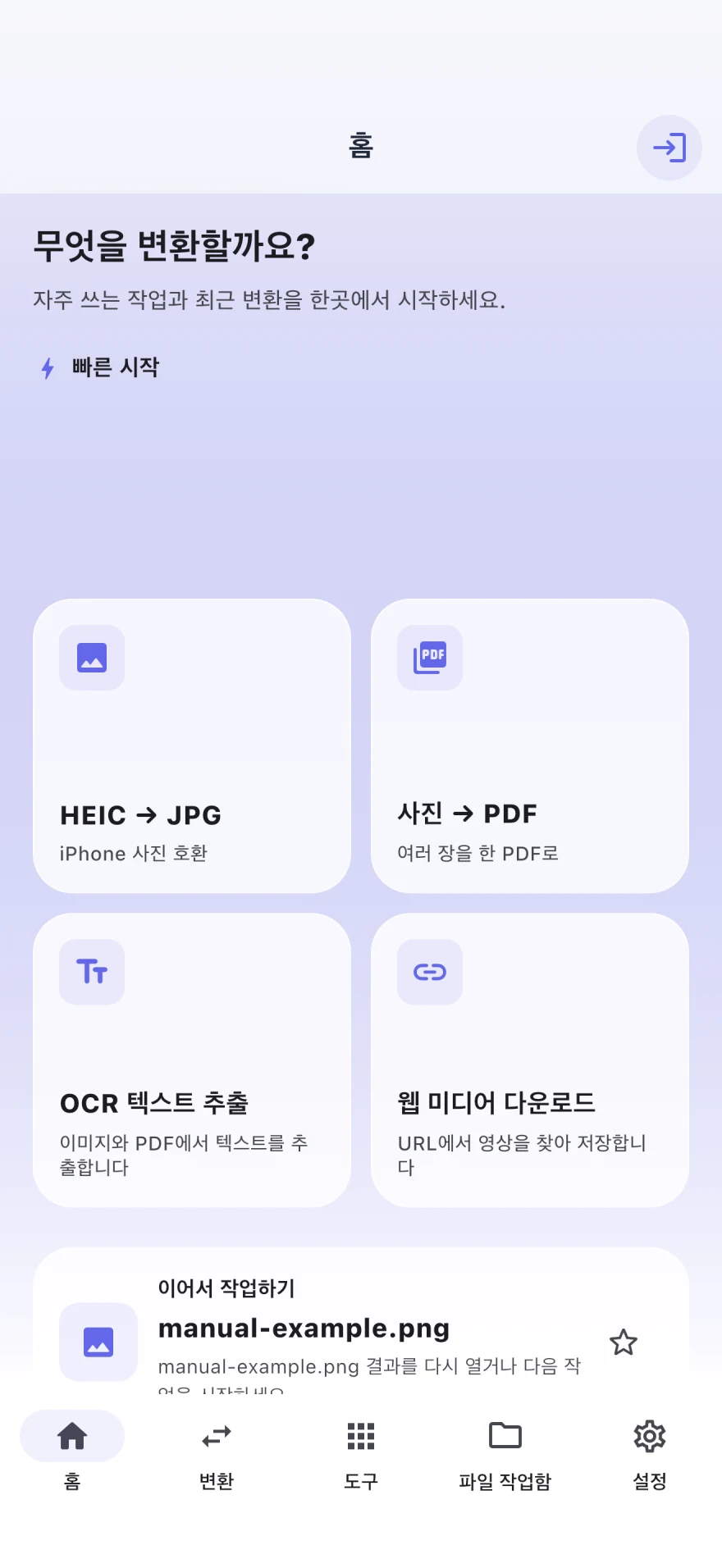
앱 화면 안내
화면으로 따라 하기
홈에서 자주 쓰는 작업을 바로 시작할 수 있습니다.
- 홈의 빠른 시작에서 필요한 작업을 고릅니다.
- 하단의 변환·도구·파일 작업함으로 이동해 작업을 이어갑니다.
QuickConvert로 할 수 있는 일
QuickConvert는 이미지, 동영상, 오디오의 형식을 바꾸고 이미지와 PDF를 변환하는 앱입니다. 이미지·PDF의 글자 추출, 이미지 일괄 변환, 웹 미디어 다운로드도 제공합니다. 이 매뉴얼은 2026년 10월 16일의 모바일 앱 구현을 기준으로 작성했습니다. 설치한 버전과 운영체제에 따라 메뉴와 이용 가능한 기능이 다를 수 있습니다.
주요 메뉴
홈: 자주 쓰는 작업과 최근 작업을 확인합니다.
변환: 이미지·동영상·오디오·문서 변환 화면으로 이동합니다.
도구: OCR, 일괄 변환, 웹 다운로드 등의 도구를 이용합니다.
파일 작업함: 변환한 파일을 검색하고 열기·공유·즐겨찾기를 관리합니다.
설정: 계정, Pro, 변환 설정, 알림, 기록 보관 및 앱 정보를 확인합니다.
첫 번째 파일 변환
변환 메뉴에서 이미지 등 원하는 작업을 선택합니다.
파일 선택 영역을 눌러 기기에 있는 파일을 선택합니다. 접근 권한을 요청하면 필요한 파일이나 사진에 대한 접근을 허용합니다.
출력 형식과 품질 등 필요한 옵션을 정합니다.
해당 화면의 변환 버튼을 누르고 완료될 때까지 기다립니다.
결과 화면에서 파일을 열어 확인하고, 공유하거나 다른 위치에 저장합니다.
기본 변환은 로그인 없이 시작할 수 있습니다. 계정 로그인은 클라우드 백업·복원에 사용하며, Pro 구매 상태는 설정의 구매 복원 기능으로 확인합니다.