QuickConvert 사용 가이드
이미지와 PDF 변환
이미지를 PDF로 만들고, 여러 이미지를 병합하거나 PDF를 이미지로 바꿉니다.
다른 사용법 찾아보기
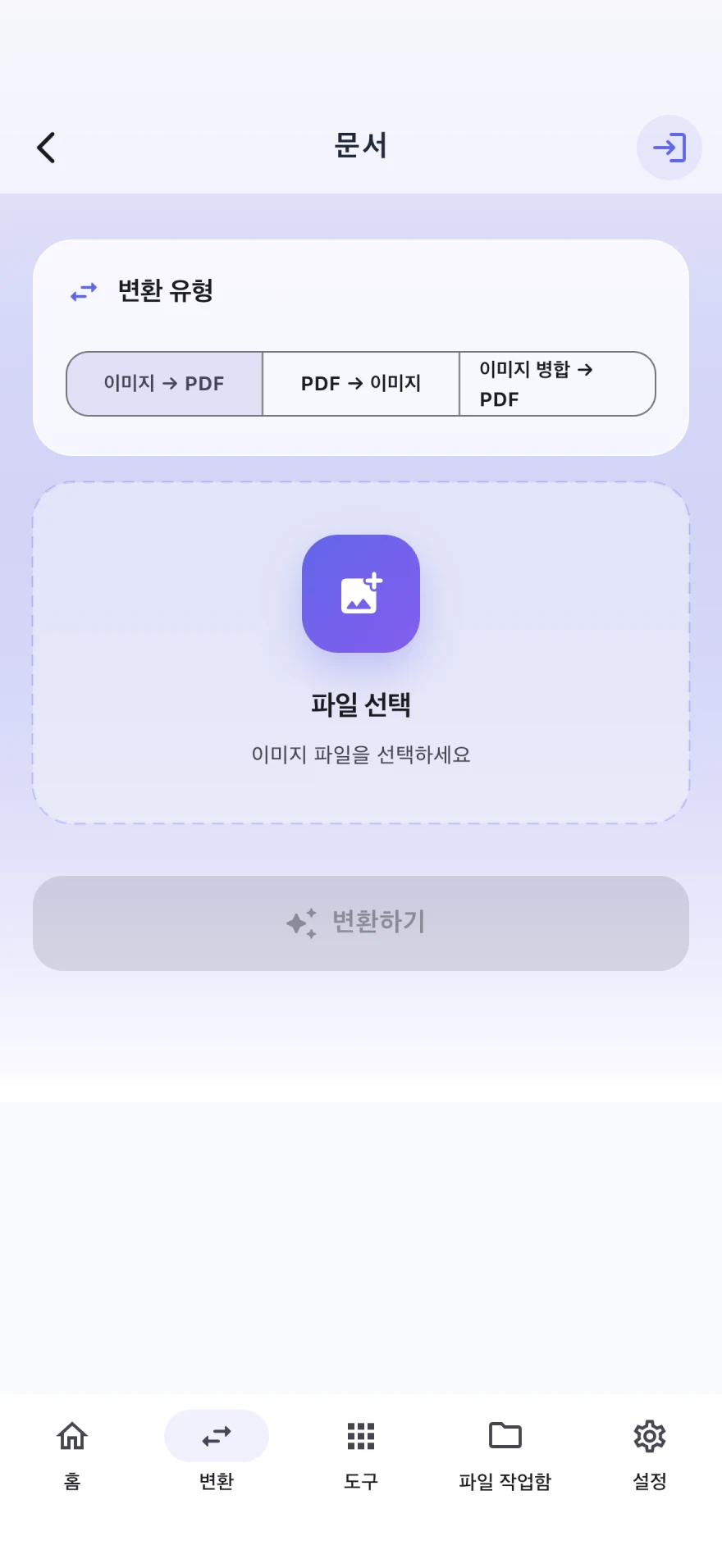
앱 화면 안내
화면으로 따라 하기
먼저 어떤 방향으로 변환할지 선택합니다.
- 이미지 → PDF, PDF → 이미지, 이미지 병합 → PDF 중 하나를 고릅니다.
- 파일을 선택하고 결과에 포함될 문서를 확인한 뒤 변환합니다.
변환 방식 선택
이미지 → PDF: 이미지 파일을 PDF로 변환합니다.
PDF → 이미지: PDF 페이지를 이미지로 출력합니다.
이미지 병합 → PDF: 여러 이미지를 하나의 PDF 문서로 만듭니다.
이미지를 PDF로 만들기
문서 변환 화면에서 이미지 → PDF 또는 이미지 병합 → PDF를 선택합니다.
파일 선택 영역을 눌러 사용할 이미지를 선택합니다.
선택 목록을 확인합니다. 여러 장을 병합할 때는 문서에 포함될 이미지와 순서를 확인합니다.
문서 변환을 누른 뒤 결과 PDF를 열어 페이지를 확인합니다.
PDF를 이미지로 만들기
PDF → 이미지를 선택하고 PDF 파일을 불러옵니다.
화면에서 제공하는 출력 형식을 선택하고 문서 변환을 누릅니다.
여러 결과가 생성되면 결과 목록에서 필요한 파일을 열거나 공유합니다.
이 기능은 이미지와 PDF 사이의 변환 기능입니다. Word·Excel 문서를 PDF로 변환하거나 PDF의 문장을 편집하는 기능은 포함하지 않습니다. PDF의 글자를 복사 가능한 텍스트로 추출하려면 OCR을 사용하세요.