QuickConvert 사용 가이드
OCR 텍스트 추출
이미지와 PDF에서 글자를 추출하고 복사·공유·텍스트 저장합니다.
다른 사용법 찾아보기
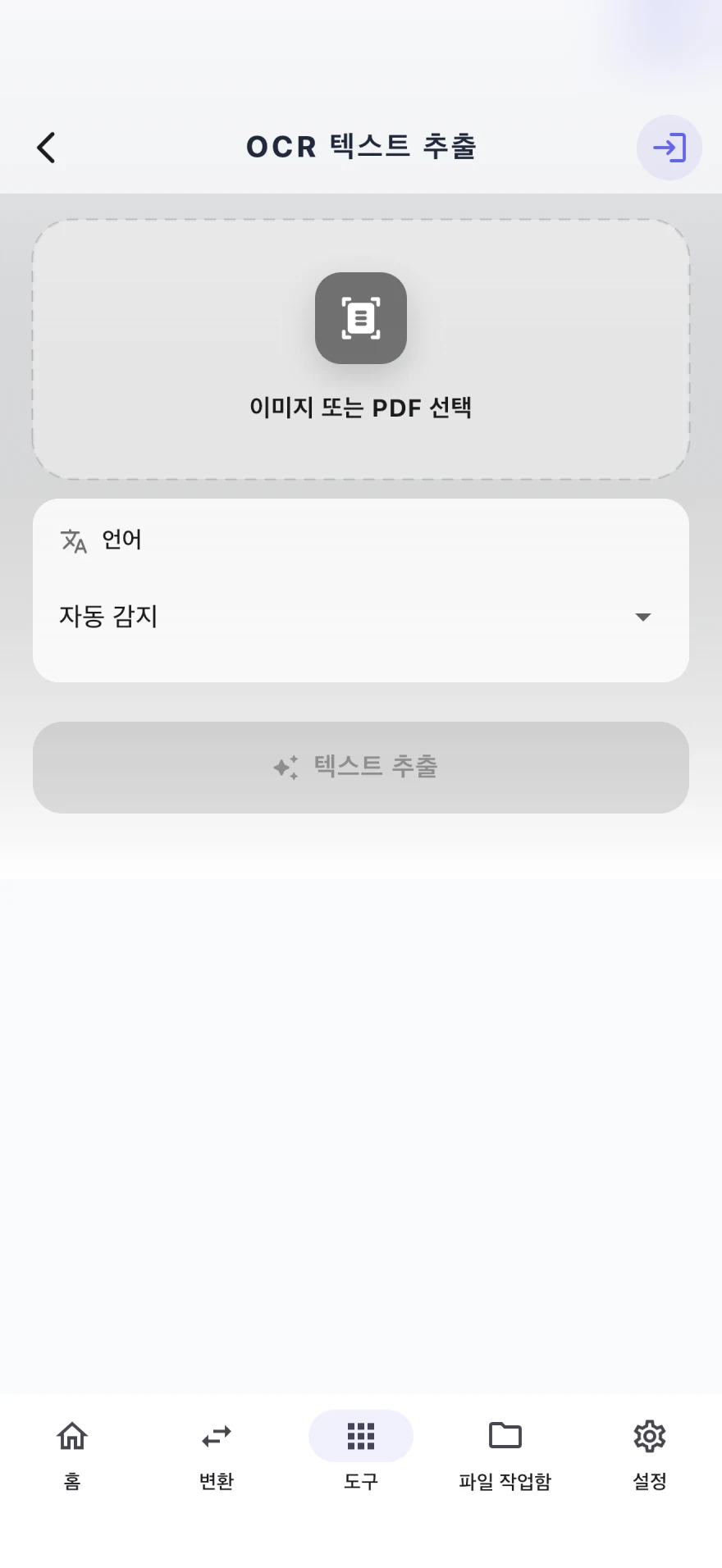
앱 화면 안내
화면으로 따라 하기
글자를 추출할 이미지나 PDF와 언어를 선택합니다.
- 이미지 또는 PDF를 고르고 문서의 언어를 설정합니다.
- 텍스트 추출을 누르고 결과에서 원문과 다른 글자가 없는지 확인합니다.
이미지·PDF의 글자 추출
OCR 텍스트 추출은 Pro 전용 기능입니다. JPG, JPEG, PNG, HEIC 이미지와 PDF를 선택할 수 있으며 PDF는 최대 50페이지까지 처리합니다.
도구 또는 이미지 화면의 OCR 텍스트 추출을 엽니다.
이미지 또는 PDF 선택을 누르고 파일을 불러옵니다.
자동 감지 또는 한국어·영어·일본어·중국어 중 문서에 맞는 언어를 선택합니다.
텍스트 추출을 누릅니다. 언어 모델 다운로드나 준비 안내가 나오면 완료 후 다시 시도합니다.
추출 결과를 확인한 뒤 텍스트 복사, 공유, .txt 파일로 저장 중 필요한 작업을 선택합니다.
인식 결과 확인
흐린 사진, 기울어진 문서, 작은 글자나 복잡한 배치는 인식 정확도가 낮아질 수 있습니다. 밝고 선명한 원본을 사용하고, 추출한 이름·숫자·문장부호를 원문과 대조하세요. OCR 결과는 원본 문서의 표와 서식을 그대로 복원하는 결과물이 아닙니다.
페이지 제한을 초과하면 PDF를 50페이지 이하의 파일로 나눈 뒤 각각 처리하세요. 언어 모델이 준비되지 않았다는 메시지가 나오면 네트워크 연결을 확인하고 다시 시도하세요.