매장 예약용 A6 안내판
테이블 안내판에 “예약하고 편하게 방문하세요”를 넣고 https://example.com/reservation을 연결한 가상 예시입니다.
A4 한 장을 실제 크기로 출력하고 재단선을 따라 자르면 105 × 148mm 면이 됩니다. 재단 뒤 QR 바깥의 흰 여백이 남아 있는지 확인하세요.
다른 휴대폰으로 스캔해 예약 페이지가 열리는지 확인한 뒤 테이블에 놓으세요.
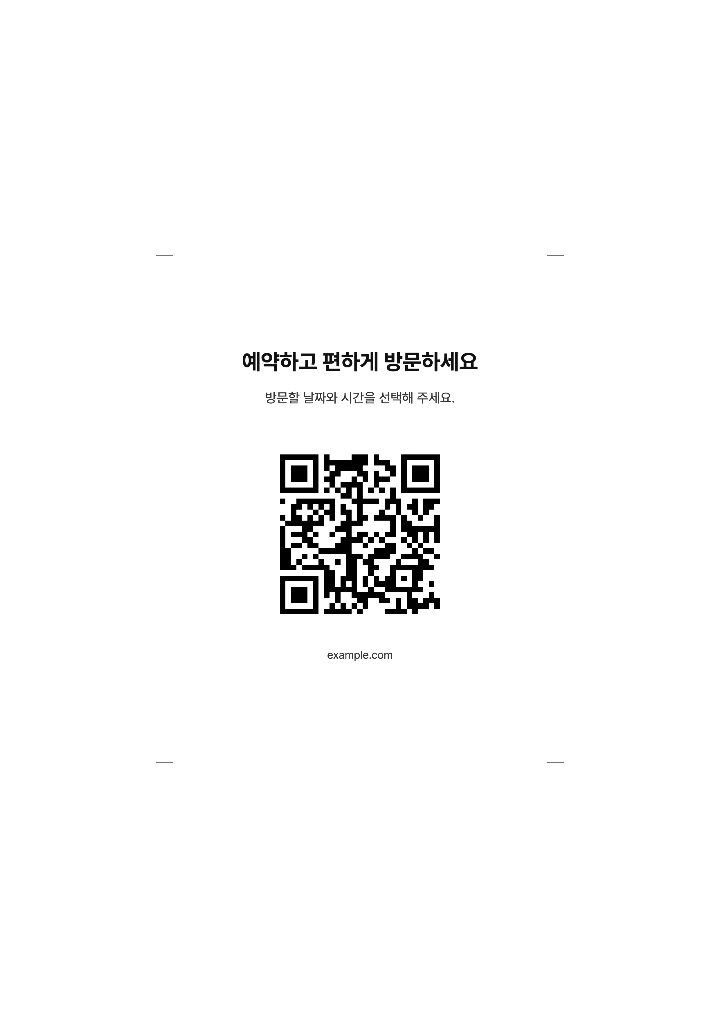
메뉴·예약·신청 주소를 인쇄할 안내판으로 만드세요.
입력과 파일은 이 브라우저에서 처리됩니다. 새로고침하거나 페이지를 닫으면 결과가 사라집니다.
이전 입력으로 만든 시안입니다. 안내판을 다시 만드세요.
화면 폭에 맞춘 축소 시안입니다. 실제 출력 규격은 아래 수치를 확인하세요.
PDF는 실제 크기 또는 100% 배율로 출력하세요. PNG의 실제 인쇄 크기는 인쇄 설정에 따라 달라집니다.
제작자가 보낸 QR 이미지가 어떤 주소를 담고 있는지 확인하세요.
이전 입력으로 확인한 결과입니다. QR 이미지를 다시 확인하세요.
테이블 안내판에 “예약하고 편하게 방문하세요”를 넣고 https://example.com/reservation을 연결한 가상 예시입니다.
A4 한 장을 실제 크기로 출력하고 재단선을 따라 자르면 105 × 148mm 면이 됩니다. 재단 뒤 QR 바깥의 흰 여백이 남아 있는지 확인하세요.
다른 휴대폰으로 스캔해 예약 페이지가 열리는지 확인한 뒤 테이블에 놓으세요.
“봄 마켓 참가 신청” 제목과 utm_source=print, utm_medium=qr, utm_campaign=spring_market이 담긴 신청 주소를 사용한 가상 예시입니다.
출력한 QR을 읽고 신청 화면과 #form 위치를 확인합니다. UTM 값은 전체 주소에서 대조하고, 목적지의 실제 수집은 Analytics 보고서에서 확인하세요.
스캔 환경은 조명·거리·종이 상태의 영향을 받습니다. 실제 설치할 위치에서도 한 번 더 읽어 보세요.
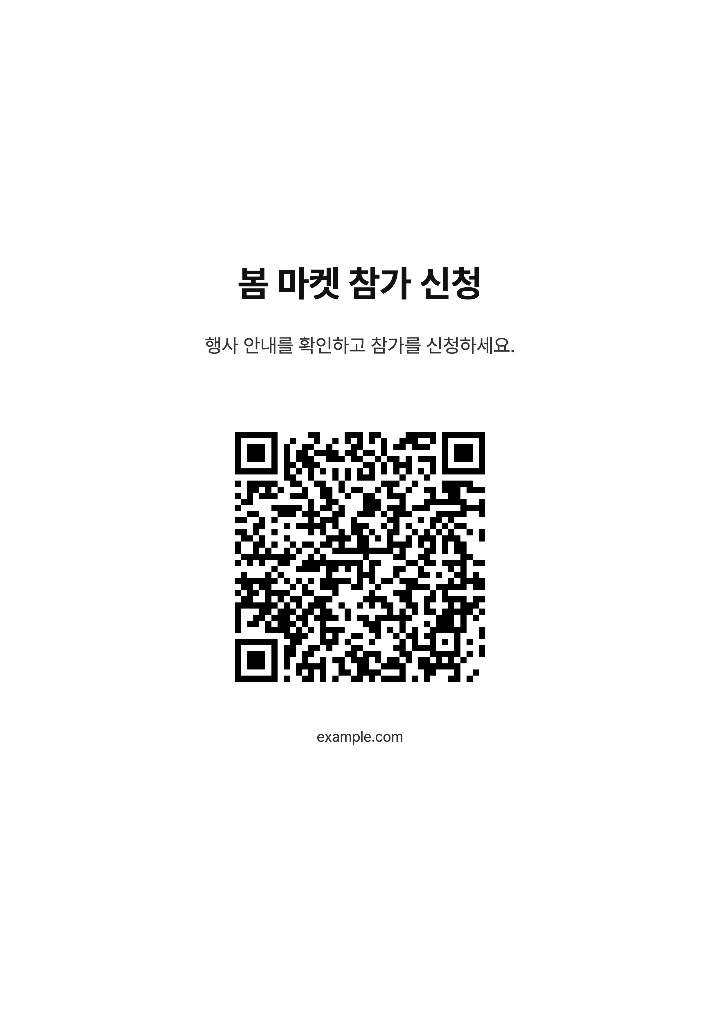
https://example.com/reservationhttps://example.com/menu두 QR 모두 읽을 수 있어도 연결되는 화면은 다릅니다. 검수에서 주소 불일치를 확인하면 올바른 원문으로 QR을 다시 만든 뒤, 받은 파일을 다시 확인하세요.
원문에 추적값이 있다면 source·medium·campaign·content도 함께 대조합니다. 쿼리 순서나 인코딩, 위치가 바뀐 경우에도 비교 결과에서 차이를 확인하세요.
안내판을 먼저 만들어 주세요. 현재 입력으로 만든 인쇄용 PDF를 실제 크기 또는 100% 배율로 출력하세요.